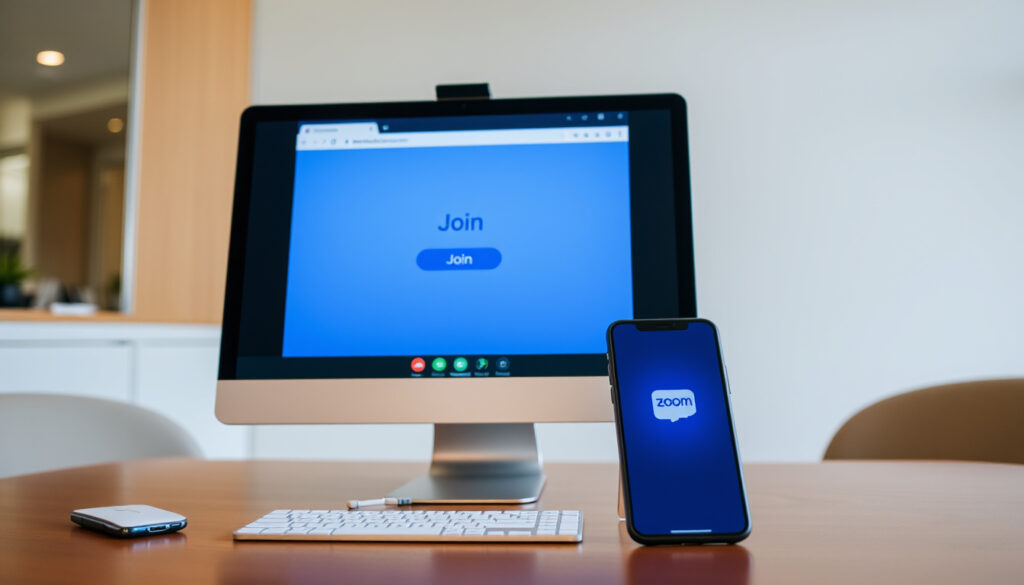
Zoom Meeting beitreten: Anleitung für Browser & App
Sie können einem Zoom-Meeting direkt im Browser beitreten – ohne Download, ohne Registrierung. Die deutschsprachige Oberfläche ist bereits voreingestellt. Am Ende wissen Sie genau, welche Option für Ihre Situation am besten passt.
Kostenlose Nutzungsdauer: 40 Minuten pro Meeting ·
Browser-Teilnahme möglich: Ohne Download ·
Account erforderlich: Nur zum Erstellen ·
Mobile App verfügbar: iOS und Android ·
Maximale Teilnehmer gratis: 100 Personen
Kurzüberblick
- 40-Minuten-Limit gilt weiterhin (Zoom Support)
- Browser-Join ohne Download möglich (Zoom Support)
- Kein Konto für Teilnehmer nötig (Uni Gießen)
- Exakte aktuelle Pro-Preise ohne konkrete Angabe
- Unterstützte Browser-Versionen nicht offiziell dokumentiert
- Regionale DSGVO-Einstellungen variieren je nach Host
- Host muss Browser-Option aktiviert haben (Zoom Support)
- Nur Desktop-Browser unterstützt (Zoom Support)
- Mikrofon und Kamera müssen erlaubt werden (Zoom Support)
- Google Chrome bietet beste Browser-Unterstützung (HfBK Dresden)
- Meeting-ID: 9 Ziffern im Format 3×3 eingeben (Digitales für Einsteiger)
- Passwort aus Einladungslink hinter „pwd=” kopieren (Uni Bielefeld)
Vier zentrale Fakten zum Zoom-Beitritt, die Ihnen den Einstieg erleichtern: das kostenlose Zeitlimit, die Browser-Option, die Gast-Teilnahme und der beste unterstützte Browser.
| Merkmal | Wert |
|---|---|
| Gratis-Dauer | 40 Minuten |
| Browser-kompatibel | Ja, Chrome/Edge |
| App-Größe | ca. 100 MB |
| Max. Teilnehmer Free | 100 |
| Einstiegs-URL | zoom.us/join |
| Meeting-ID-Format | 9 Ziffern (3×3) |
| Konto für Gast | Nicht erforderlich |
| Browser-Funktionen | Eingeschränkt |
Der Browser-Beitritt funktioniert nur auf dem Desktop – auf dem Smartphone oder Tablet ist die Zoom-App Pflicht. Das ist der häufigste Stolperstein für Neulinge, die am Mobilgerät auf den Browser-Link klicken und nichts passiert.
Wie trete ich einem Zoom-Meeting bei?
Es gibt zwei Wege, einem Meeting beizutreten: über einen direkten Einladungslink oder manuell über die Webseite. Beide Varianten funktionieren ohne Konto und ohne Software-Download, sofern der Host die Browser-Option nicht deaktiviert hat.
Über Browser ohne Download
- Klicken Sie auf den Einladungslink oder rufen Sie zoom.us/join auf (offizielle Zoom-Einstiegsseite).
- Wenn ein Pop-up zur App-Installation erscheint, wählen Sie Abbrechen und dann Über den Browser beitreten (Zoom Support).
- Geben Sie die Meeting-ID ein – neun Ziffern im Format 3×3, Leerzeichen und Bindestriche werden ignoriert (Digitales für Einsteiger).
- Erlauben Sie dem Browser den Zugriff auf Mikrofon und Kamera.
- Geben Sie Ihren Anzeigenamen ein und fügen Sie optional den Passcode ein – das Passwort finden Sie im Einladungslink hinter „pwd=” (Uni Bielefeld).
- Wählen Sie, ob Sie mit oder ohne Video beitreten möchten.
Der Host muss in seinen Einstellungen die Option „Einen Link „Über den Browser beitreten” anzeigen” aktiviert haben. Ist das nicht der Fall, erscheint keine Browser-Option – dann hilft nur der App-Download (Zoom Support).
Mit der Zoom-App
- Laden Sie Zoom kostenlos im App Store oder Google Play herunter.
- Öffnen Sie die App und klicken Sie auf „Meeting beitreten”.
- Geben Sie die Meeting-ID und optional den Passcode ein.
- Erlauben Sie Mikrofon und Kamera.
Die App bietet mehr Funktionen als der Browser: Bildschirmfreigabe, Breakout-Räume und Reaktionen sind im Web-Client nur eingeschränkt verfügbar (Zoom Support). Für gelegentliche Teilnahmen ist die App jedoch nicht zwingend nötig.
Auf dem Handy
Der Browser-Beitritt ist auf Mobilgeräten nicht möglich – hier ist die App zwingend erforderlich (Zoom Support). Laden Sie Zoom aus dem App Store oder Google Play herunter. Der Vorgang unterscheidet sich nicht vom Desktop: App öffnen, Meeting-ID eingeben, Berechtigungen erteilen.
Google Chrome bietet die beste Unterstützung für Zoom im Browser. Firefox-Nutzer sollten „Remember my choice for zoommtg links” aktivieren, um das Pop-up-Fenster nur einmal bestätigen zu müssen (digitalFahrschule).
Die Methode über den Browser eignet sich für gelegentliche Teilnahmen, bei denen Sie kein Konto anlegen und keine Software installieren möchten – ein klarer Vorteil gegenüber der App.
Muss ich Zoom installieren, um teilzunehmen?
Nein, eine Installation ist nicht zwingend erforderlich. Zoom bietet einen Web-Client, der direkt im Browser läuft – ideal für Einmal-Teilnahmen oder Situationen, in denen keine Software installiert werden darf, etwa auf Firmenrechnern.
Browser-Option nutzen
- Rufen Sie zoom.us/join auf.
- Geben Sie die Meeting-ID ein.
- Wenn ein Download-Pop-up erscheint, wählen Sie „Abbrechen” und dann „Über den Browser beitreten”.
- Erlauben Sie Mikrofon und Kamera im Browser.
Sie benötigen kein Zoom-Konto, um einem Meeting als Teilnehmer beizutreten, sofern der Host keine Anmeldung vorschreibt (Zoom Support). Pseudonyme und beliebige E-Mail-Adressen werden akzeptiert, ohne dass eine Verifizierung stattfindet (Uni Gießen).
App-Download-Schritte
- Gehen Sie zu zoom.us/download oder suchen Sie im App Store nach „Zoom”.
- Laden Sie die App herunter (ca. 100 MB).
- Öffnen Sie die App und klicken Sie auf „Meeting beitreten”.
- Geben Sie ID und Passwort ein.
Die Stabilität kann im Browser geringer sein als in der App, da der Browser-Client nicht alle technischen Ressourcen nutzt (HfBK Dresden).
Vorteile der App
- Vollständige Funktionspalette: Bildschirmfreigabe, Breakout-Räume, Umfragen.
- Bessere Stabilität bei langen Meetings.
- Push-Benachrichtigungen für neue Meetings.
- Offline-Zugriff auf vergangene Aufzeichnungen.
Wer regelmäßig an Meetings teilnimmt oder selbst hostet, für den lohnt sich die App. Für eine einzelne Teilnahme ohne Konto reicht der Browser.
Wenn der Host „Nur authentifizierte Benutzer vom Web-Client” aktiviert hat, müssen Sie sich dennoch anmelden. In diesem Fall hilft auch der Browser-Link nicht – Sie benötigen ein Zoom-Konto (Zoom Support).
Die Entscheidung hängt von Ihrer Nutzungshäufigkeit ab: Gelegenheitsteilnehmer profitieren vom Browser, Vielnutzer von der App.
Kann ich Zoom kostenlos nutzen?
Ja, Zoom bietet ein kostenloses Kontingent mit klaren Grenzen. Das reicht für die meisten privaten und beruflichen Anwendungen – solange Sie die Regeln kennen.
Gratis-Limits kennen
- Gruppen-Meetings sind auf 40 Minuten begrenzt (Zoom Support).
- 1-zu-1-Gespräche haben kein Zeitlimit.
- Bis zu 100 Teilnehmer sind im kostenlosen Plan möglich.
- Für Teilnehmer entstehen keine Kosten – nur der Host benötigt ein Konto.
Nach 40 Minuten erneuern
Wenn das Meeting die 40-Minuten-Grenze erreicht, wird automatisch ein Banner angezeigt. Der Host kann das Meeting kostenlos um weitere 40 Minuten verlängern, wenn alle Teilnehmer im Meeting bleiben. Das ist nützlich für spontane Verlängerungen.
Pro-Optionen
Der kostenlose Plan enthält keine Cloud-Aufzeichnung, keine administrativen Kontrollen und kein SSO. Für Teams, die regelmäßig Meetings über 40 Minuten hosten, lohnt sich ein Upgrade.
Als Teilnehmer eines kostenpflichtigen Meetings fallen für Sie keine Kosten an – auch wenn der Host ein Pro-Abonnement hat. Sie können dem Meeting kostenlos beitreten, ohne selbst ein Abo abzuschließen.
Das 40-Minuten-Limit ist kein Hindernis für die meisten Anwendungen: Schnelle Abstimmungen, Familienanrufe und kurze Arbeitsbesprechungen passen problemlos in diesen Rahmen.
Wie erstelle ich ein Zoom-Meeting?
Eigene Meetings zu erstellen ist ebenfalls kostenlos möglich. Sie benötigen lediglich ein kostenloses Konto, um als Host zu fungieren.
Account anlegen
- Gehen Sie zu zoom.us/signup.
- Geben Sie Ihre E-Mail-Adresse ein.
- Bestätigen Sie Ihre E-Mail und erstellen Sie ein Passwort.
- Sie haben nun ein kostenloses Zoom-Konto.
Mit einem kostenlosen Konto können Sie unbegrenzt eigene Meetings erstellen – die 40-Minuten-Grenze gilt aber weiterhin.
Meeting planen
- Melden Sie sich bei zoom.us an.
- Klicken Sie auf „Meeting planen” oder „Sofort starten”.
- Wählen Sie Datum, Uhrzeit und Dauer.
- Optional: Aktivieren Sie „Aufzeichnung in der Cloud” oder „Warteraum”.
Link teilen
Nach dem Anlegen des Meetings erhalten Sie einen Einladungslink. Diesen Link können Sie per E-Mail, Messenger oder Kalender-Einladung versenden. Der Link enthält die Meeting-ID und den Passwortcode direkt – Empfänger müssen lediglich klicken.
Aktivieren Sie in den Einstellungen die Option „Meinen Namen für zukünftige Meetings speichern”, damit Sie bei wiederkehrenden Teilnahmen nicht jedes Mal Ihren Namen eingeben müssen (Zoom Support).
Der Browser-Client wird beim ersten Start automatisch heruntergeladen, kann aber übersprungen werden – die Teilnahme funktioniert auch ohne diesen Download (Uni Gießen).
Für Hosts, die ihre Meetings professionell verwalten möchten, lohnt sich ein Blick in die erweiterten Einstellungen: Warteräume schützen vor unerwünschten Gästen, Aufzeichnungen ermöglichen spätere Auswertungen.
Wie nutze ich Zoom zum ersten Mal?
Der erste Kontakt mit Zoom sollte reibungslos verlaufen, wenn Sie einige Grundlagen kennen. Dieser Abschnitt hilft Ihnen, bevor Sie zum ersten Mal einem Meeting beitreten.
Erste Verbindung testen
- Rufen Sie zoom.us/test auf.
- Erlauben Sie Mikrofon und Kamera.
- Testen Sie Ihr Audio und Video.
- Sie sehen eine Vorschau Ihres eigenen Bildes und hören einen Testton.
Dieser Test funktioniert sowohl im Browser als auch in der App. Führen Sie ihn durch, bevor Sie einem echten Meeting beitreten – so vermeiden Sie technische Probleme während des Meetings.
Einstellungen anpassen
- Öffnen Sie die Einstellungen in der App oder im Web-Client.
- Wählen Sie „An Audio per Computer teilnehmen” für die standardmäßige Audio-Verbindung (BAEMI).
- Stellen Sie die Sprache auf Deutsch, falls nicht bereits voreingestellt.
- Überprüfen Sie Ihre Videoqualität – bei langsamer Verbindung genügt HD 720p.
Häufige Probleme lösen
- Video friert ein: Beenden Sie das Video und starten Sie es erneut. Prüfen Sie, ob andere Anwendungen die Kamera blockieren.
- Kein Ton: Prüfen Sie die Audio-Einstellungen und wählen Sie das richtige Mikrofon und den richtigen Lautsprecher aus.
- Browser-Probleme: Leeren Sie den Browser-Cache oder wechseln Sie zu Google Chrome, der die beste Unterstützung bietet (HfBK Dresden).
Die Stabilität im Browser kann geringer sein als in der App, da nicht alle technischen Ressourcen vollständig genutzt werden. Wenn Sie häufig unter Verbindungsproblemen leiden, installieren Sie die App als langfristige Lösung (HfBK Dresden).
Der erste Zoom-Beitritt muss kein Stress sein. Mit einem kurzen Verbindungstest und den richtigen Browsereinstellungen sind Sie in unter drei Minuten startklar.
Upsides
- Kein Konto für Teilnehmer erforderlich
- Browser-Beitritt ohne Download möglich
- Kostenlose Nutzung bis 40 Minuten
- Bis zu 100 Teilnehmer im Free-Plan
- Pseudonyme und Gast-Teilnahme erlaubt
Downsides
- Kein Browser-Beitritt auf Mobilgeräten
- Weniger Funktionen im Browser als in der App
- Host muss Browser-Option aktiviert haben
- Geringere Stabilität im Browser-Client
- 40-Minuten-Limit bei Gruppengesprächen
Wenn Sie zum ersten Mal an einem Zoom-Meeting teilnehmen und kein Konto haben, wählen Sie den Browser-Weg über zoom.us/join. Geben Sie die 9-stellige Meeting-ID ein und folgen Sie den Anweisungen – in unter drei Minuten sind Sie dabei, ohne Software-Installation.
Das Fazit für die Praxis: Browser-basierter Beitritt funktioniert auf dem Desktop ohne Konto und ohne Download – das ist die flexibelste Option für Gelegenheitsnutzer. Mobilgeräte erfordern zwingend die App, was bei häufiger Nutzung trotzdem sinnvoll ist. Das 40-Minuten-Limit ist kein Hindernis für kurze Abstimmungen, kann aber bei längeren Workshops stören. Für regelmäßige Meetings lohnt sich ein Pro-Abonnement.
“Sie benötigen kein Zoom-Konto, um einem Meeting als Teilnehmer beizutreten.”
“Wusstest du, dass man Zoom direkt im Browser starten kann – ohne Anmeldung, ohne Download der Zoom App?”
Verwandte Beiträge: Zoom Meeting beitreten ohne Download
Das Prinzip kennen viele auch von Teams online ohne Download, wo Teams-Meetings ebenso unkompliziert im Browser gestartet werden können.
Häufig gestellte Fragen
Darf ich Zoom-Meetings aufnehmen?
Das hängt von den Einstellungen des Hosts ab. In der kostenlosen Version ist keine Cloud-Aufzeichnung möglich. Der Host kann aber lokale Aufzeichnungen aktivieren, wenn er ein kostenpflichtiges Abonnement hat. Als Teilnehmer sollten Sie immer um Erlaubnis fragen, bevor Sie ein Meeting aufzeichnen.
Wie teile ich meinen Bildschirm?
In der App klicken Sie auf den grünen Button „Bildschirmfreigabe” in der unteren Menüleiste. Im Browser-Client ist die Funktion ebenfalls verfügbar, aber eingeschränkter. Sie können wählen, ob Sie den gesamten Bildschirm oder nur ein bestimmtes Fenster teilen möchten.
Warum friert Zoom ein?
Video-Abstürze haben meist technische Ursachen: langsame Internetverbindung, veraltete Browser-Version oder überlastete Hardware. Wechseln Sie zu Google Chrome, beenden Sie nicht benötigte Anwendungen und prüfen Sie Ihre Webcam-Treiber. Ein Neustart der App oder des Browsers löst das Problem in den meisten Fällen.
Unterschied Free vs. Pro?
Der kostenlose Plan beschränkt Gruppenmeetings auf 40 Minuten, enthält keine Cloud-Aufzeichnung und keine administrativen Funktionen. Der Pro-Plan bietet unbegrenzte Meeting-Dauer, Cloud-Speicher für Aufzeichnungen, administrativen Support und SSO-Integration. Für Privatanwender reicht der Free-Plan, für Unternehmen ist Pro empfehlenswert.
Zoom auf Linux nutzen?
Zoom bietet offizielle Clients für Linux-Distributionen, einschließlich Ubuntu, Fedora und Debian. Die Installation erfolgt über die offizielle Zoom-Website oder den Paketmanager Ihrer Distribution. Die Funktionspalette entspricht weitgehend der Windows- und macOS-Version.
Meeting-Passwort zurücksetzen?
Als Teilnehmer können Sie das Passwort nicht zurücksetzen – Sie erhalten es vom Host. Wenn Sie den Passcode verloren haben, fragen Sie den Organisator nach einem neuen Link oder der aktuellen Zahlenkombination. Der Passcode ist im Einladungslink hinter „pwd=” codiert.
Wie lade ich Teilnehmer ein?
Als Host kopieren Sie den automatisch generierten Einladungslink aus Ihrem Zoom-Dashboard. Diesen Link versenden Sie per E-Mail, Messenger oder Kalender. Der Link enthält Meeting-ID und Passwort – Teilnehmer müssen nur klicken und können ohne Konto beitreten.
Plus d articles lies
 Salzburg Wetter heute: 19°C Tal, 2°C Tauern, 14 Tage
 Eiza González : biographie, vie privée, films et relations
 James Franco : controverses, carrière et vie privée
 Loafer Damen: Styling zu Jeans, Hosen, Socken & Marken
 Frédéric Bouraly : biographie, âge, femme, épilepsie et accident
 Stuhl Bedeutung: Was das Wort für Möbel und Medizin heißt
 David Ginola : carrière, arrêt cardiaque et vie aujourd’hui
 Alain Orsoni : biographie, condamnation et assassin